
Los comandos de consola en Dota 2 que transforman tu experiencia de juego

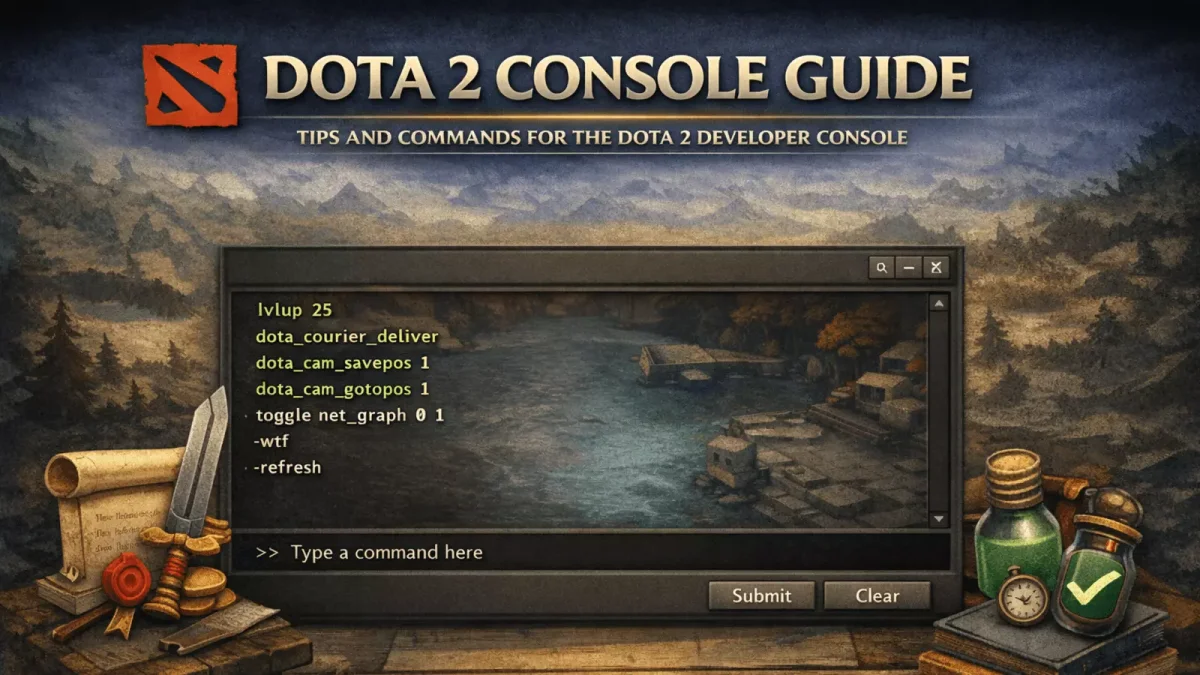
Habilitar la consola de Dota 2 permite acceder a comandos útiles para mejorar el rendimiento y la práctica. Aprende a configurarla y optimiza tu experiencia de juego.

Los comandos de consola en Dota 2 que transforman tu experiencia de juego
NeboAI Te resumo la noticia con datos, cifras y contexto
EN 30 SEGUNDOS

EN 1 ORACIÓN

SENTIMIENTO
Neutro

𒀭
NeboAI está trabajando, aguarda un instante...
Preparando análisis detallado
Resumen rápido completado
Extrayendo datos, cifras y citas...
Identificando protagonistas y contexto
ANÁLISIS DETALLADO
COMPARTIR

NeboAI produce ediciones automáticas de textos periodísticos en forma de resúmenes y análisis. Sus resultados experimentales están basados en inteligencia artificial. Por tratarse de una edición de IA, los textos eventualmente pueden contener errores, omisiones, establecer relaciones equivocadas entre datos y otras inexactitudes imprevistas. Recomendamos chequear la edición.

Los comandos de consola en Dota 2 permiten a los jugadores acceder a herramientas de depuración y configuraciones de rendimiento. Para habilitar esta función, es posible hacerlo a través de las opciones de lanzamiento de Steam o asignando una tecla de acceso directo en la configuración del juego. Esta guía describe el proceso para activar la consola y crear un archivo autoexec.cfg para configuraciones persistentes.

Para habilitar la consola a través de Steam, los jugadores deben buscar Dota 2 en su biblioteca, hacer clic derecho y seleccionar "Propiedades". En el campo de opciones de lanzamiento, deben ingresar el comando -console. Una vez que inicien el juego, la consola se abrirá al presionar la tecla asignada. Alternativamente, pueden activar la consola en el juego y asignar una tecla desde la sección de configuraciones.

La tecla predeterminada para abrir la consola varía según el sistema y el idioma del teclado, siendo comúnmente una tecla a la izquierda del número uno. Los usuarios pueden elegir entre varios símbolos como el ` (backtick) o el ~ (tilde), dependiendo de su configuración regional. Si la consola no se abre, se sugiere cambiar a modo ventana o probar con diferentes teclas asignadas.

¿Quieres leer la nota completa? Accede al artículo original con todos los detalles.
Leer Artículo Original
TL;DR

Este artículo es un resumen original con fines informativos. Créditos de imagen y cobertura completa en la fuente original. · Ver Política de contenidos

Redacción
Redacción Equipo EsportsAMA

El equipo de redacción de EsportsAMA está formado por apasionados del gaming competitivo y los esports. Cubrimos a diario las principales noticias del sector, desde fichajes y torneos hasta novedades de tus juegos favoritos, con foco en la escena española y latinoamericana.

Presiona Enter para buscar o ESC para cerrar